대량메일발송 방법 — 명단 올리기부터 발송까지
📄 이 안내를 PDF 로 받기 2026년 9월 10일 판 인쇄하거나 저장해 두고 보실 수 있습니다.
명단을 올리고 보내는 사람 주소를 정해 대량메일을 발송하는 순서. 다은 관리 화면 기준으로 화면 그림과 함께 안내합니다.
이 글은 다은 대량메일발송을 이용 중이신 분이 관리 화면에서 실제로 보내는 순서입니다. 명단 올리기 → 메일 쓰기 → 보내는 사람 주소 → 발송 → 결과 보기까지 화면 그림과 함께 이어집니다.
아직 이용 전이시라면 구성과 가격을 먼저 보시고, 발송 도구만으로는 왜 받은편지함에 안 들어가는지가 궁금하시면 대량메일 발송 프로그램, 프로그램만으로는 도달하지 않는 이유를 보세요.
관리 화면 주소는 계약하신 도메인으로 안내해 드린 주소입니다. (예: https://list.내도메인.kr)
💡 보내는 사람 주소는 따로 만들지 않습니다
우리회사 <info@내도메인.kr>처럼 원하시는 주소를 적어 두시면 그대로 그 주소로 나갑니다. 이메일 계정을 새로 만들거나 어딘가에 가입하실 필요가 없습니다. 앞부분(info·news등)과 이름도 직접 정하시면 됩니다.적는 곳은 7. 보내는 사람 주소, 답장 받을 주소는 8. 답장을 다른 주소로 받기 입니다.
1. 처음 한 번만 — 로그인 계정 만들기
주소로 들어가시면 계정을 만드는 화면이 나옵니다. 아이디와 비밀번호를 직접 정해서 만들어 주세요. 저희는 비밀번호를 갖고 있지 않습니다.
로그인은 이메일 주소가 아니라 아이디로 합니다. 여기서 정하신 아이디를 그대로 적어 주세요. 대문자·소문자도 정하신 그대로여야 합니다.
아이디나 비밀번호가 기억나지 않으시면 알려 주세요. 새로 만들어 드립니다.
2. 받는 사람 명단 만들기
리스트 → 새로 만들기 를 눌러 명단 이름을 정합니다.
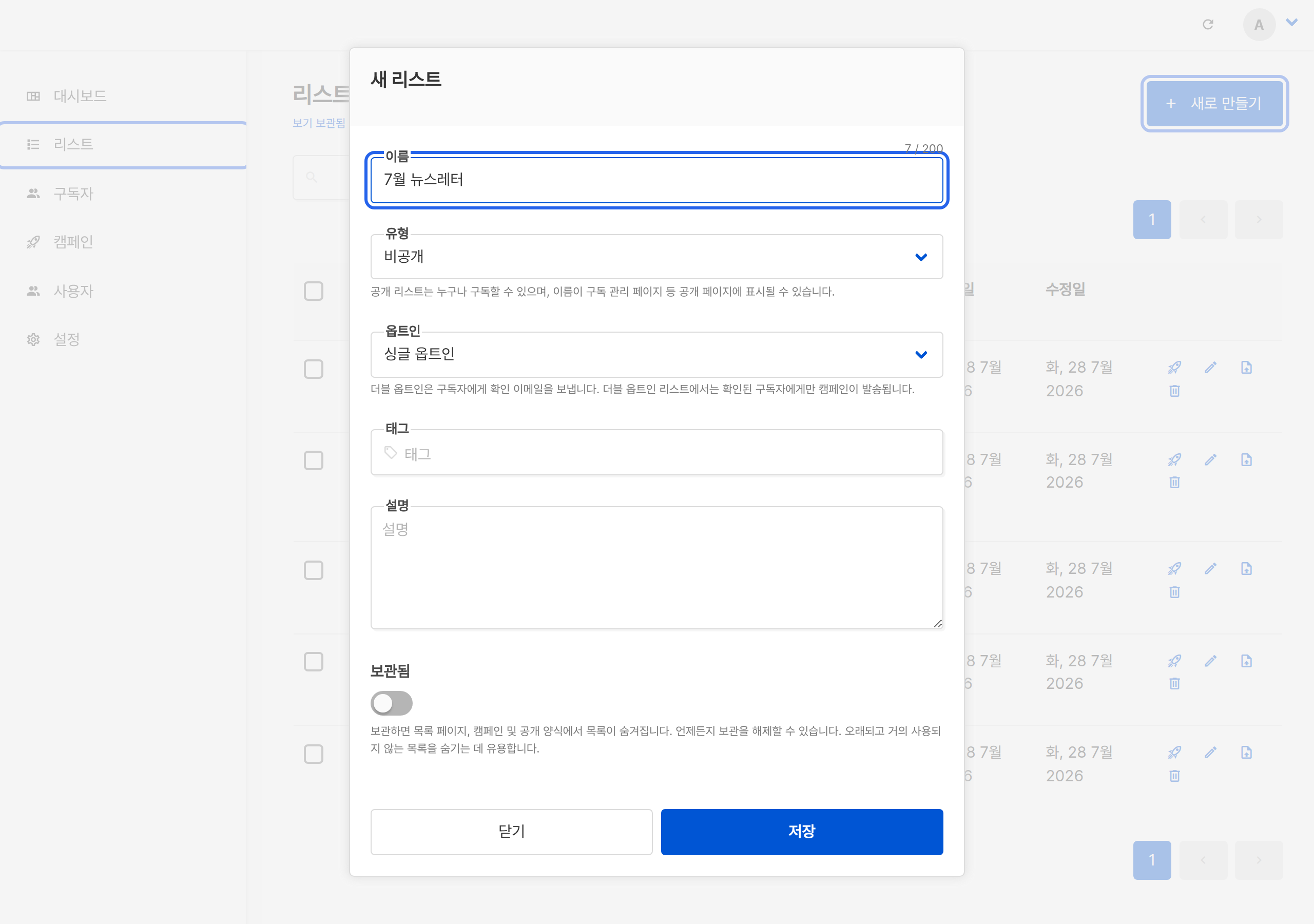
3. 주소 올리기
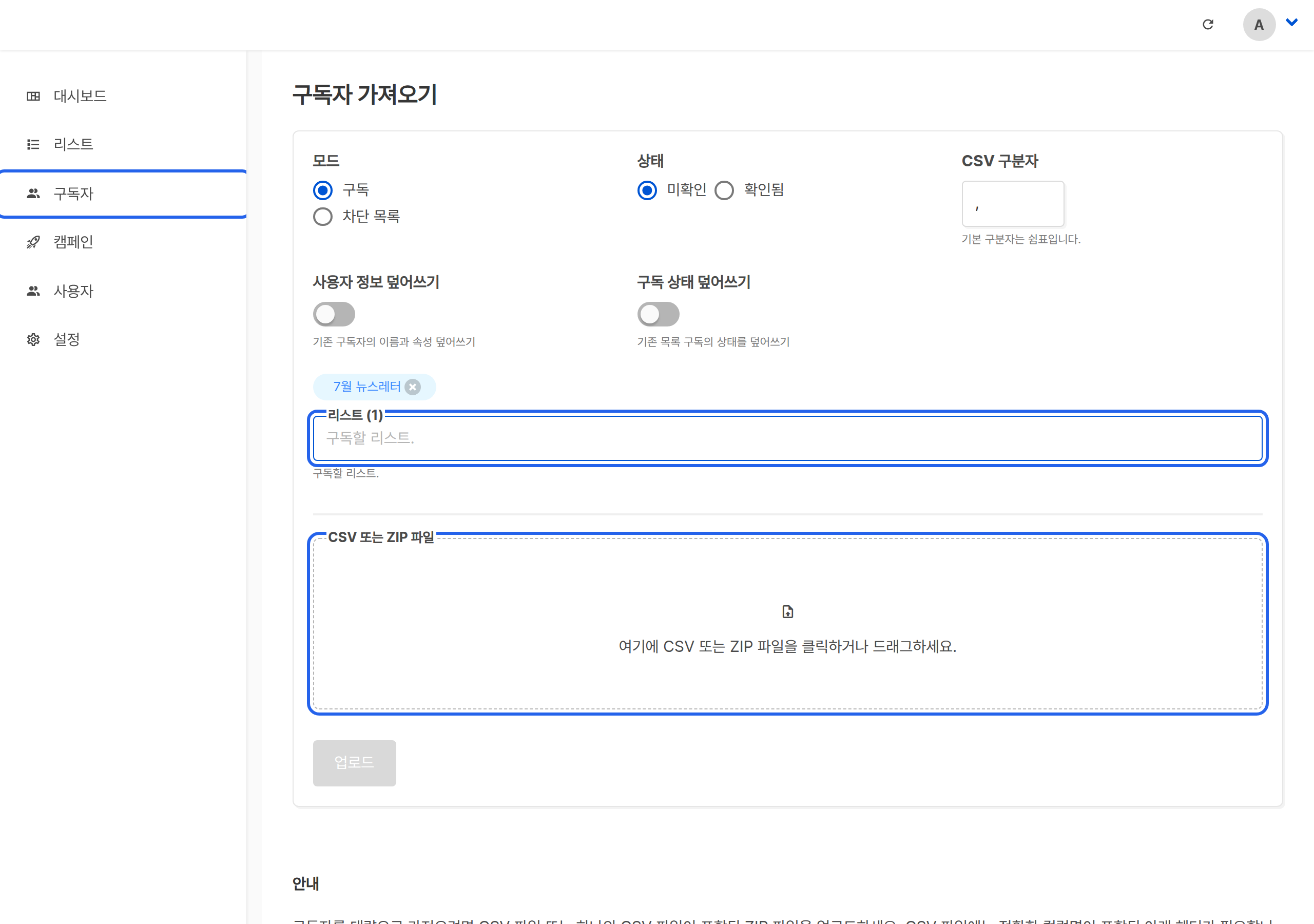
구독자 → 가져오기
- CSV 또는 ZIP 파일 에 명단 파일을 올립니다
- 리스트 에서 방금 만든 명단을 고릅니다
- 업로드 를 누르면 들어갑니다
올릴 CSV 파일 만들기
엑셀에서 만드시고 다른 이름으로 저장 → CSV 를 고르시면 됩니다.
이메일 주소만 있어도 됩니다. 첫 줄에 email 한 줄을 넣으세요.
email
[email protected]
[email protected]
이름도 같이 넣으시려면 첫 줄을 email,name 으로 합니다.
email,name
[email protected],홍길동
[email protected],김철수
4. 메일 만들기
캠페인 → 새로 만들기
| 칸 | 넣는 것 |
|---|---|
| 이름 | 나만 보는 이름 (받는 분에겐 안 보입니다) |
| 제목 | 받는 분이 보는 제목 |
| 발신자 주소 | 보내는 사람 — 적기만 하면 됩니다 (아래 7번) |
| 리스트 | 보낼 명단 |
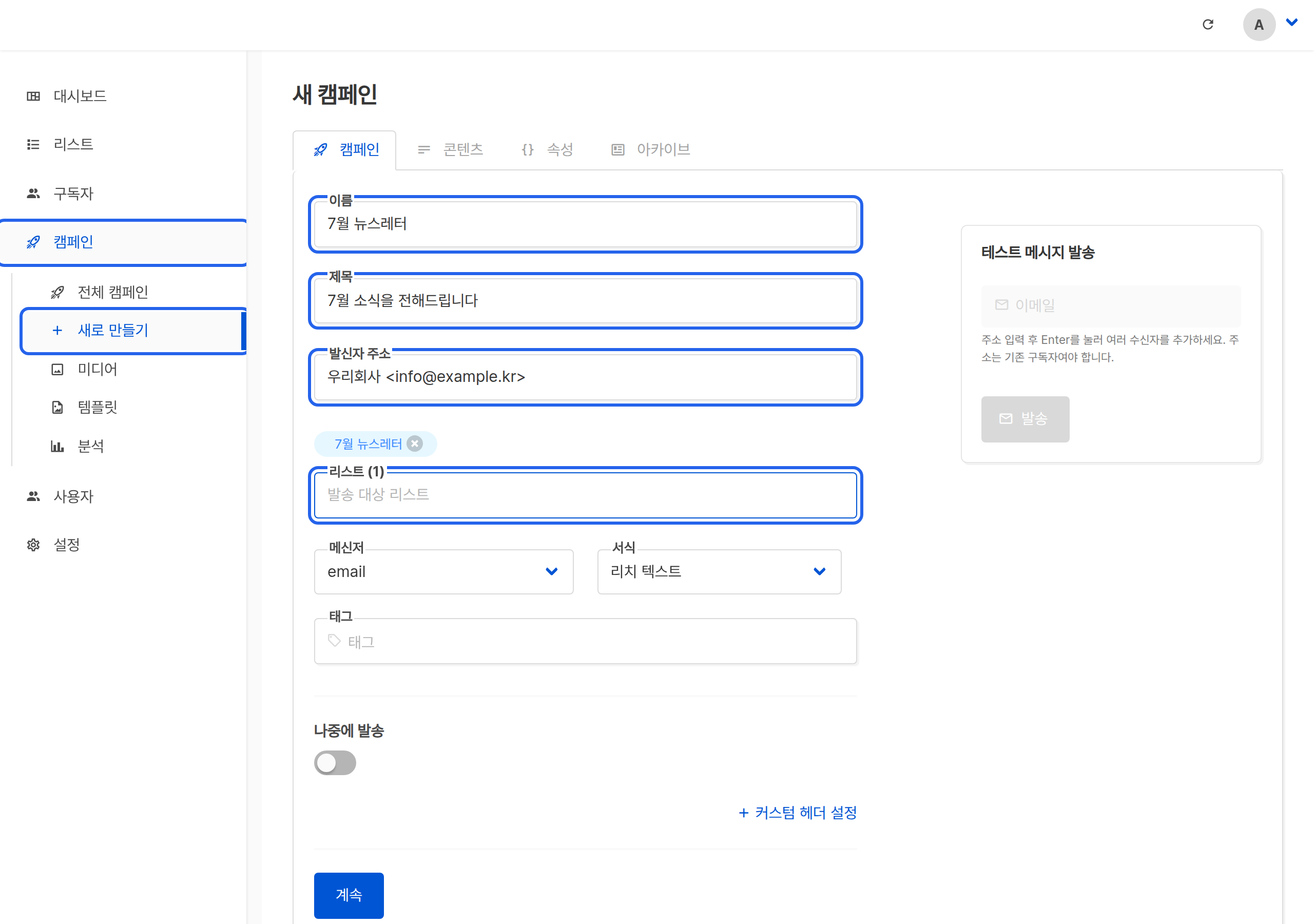
계속 을 누르면 내용을 쓰는 화면으로 넘어갑니다. 내용을 쓰고 변경사항 저장 을 누르세요.
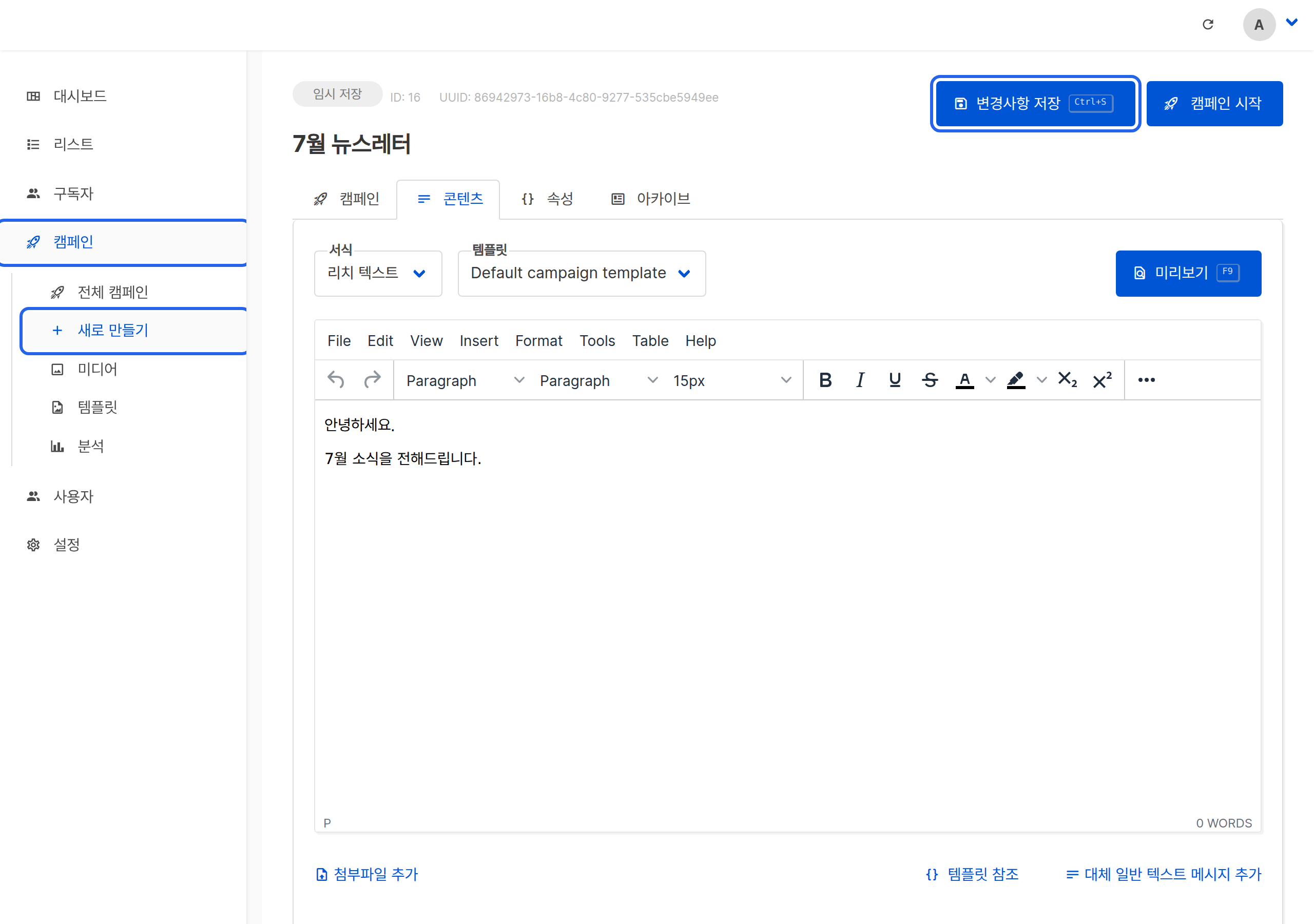
⚠️ 수신거부 링크 — 직접 넣으셔야 합니다
자동으로 붙지 않습니다. 본문에 넣지 않으면 수신거부 링크 없이 나갑니다.
넣는 방법 — 본문에 안내 문구를 쓰고, 그 글자에 링크를 걸면서 주소 칸에 아래를 붙여넣습니다.
{{ UnsubscribeURL }}예를 들어 본문 맨 아래에 이렇게 둡니다.
더 이상 받지 않으시려면 수신거부 를 눌러 주세요.
여기서 수신거부 글자에 링크를 걸고 주소를 {{ UnsubscribeURL }} 로 하시면 됩니다.
- 누른 분은 다음 발송부터 자동으로 빠집니다 (명단에서 지우실 필요 없습니다).
- 보내기 전 편집 화면 오른쪽 위 미리보기 로 링크가 실제 주소로 바뀌는지 확인하실 수 있습니다.
이미지와 첨부파일 — 외부에 올리고 주소만
메일 만드는 화면엔 이미지를 직접 넣는 대신, 다른 곳에 올려 두고 그 주소를 씁니다.
이미지 — imgur.com
- imgur.com 에 올립니다. 올릴 때 Hidden(공개 안 함) 으로 두세요. 공개로 올리면 신고를 받아 계정이 막히는 일이 있습니다.
- 올라간 이미지를 우클릭해 이미지 주소 복사를 누릅니다.
- 편집 화면에서 이미지 넣기를 누르고, 주소를 적는 칸에 붙여넣습니다.
첨부파일 — 구글 드라이브
파일은 메일에 붙이지 마시고 구글 드라이브 같은 곳에 올린 뒤 공유 링크를 본문에 넣어 주세요.
링크 클릭수
클릭수를 세려는 링크는 주소 끝에 @TrackLink 를 붙입니다.
https://example.com@TrackLink안 붙인 링크는 클릭수가 잡히지 않습니다.
오픈율
캠페인 → 템플릿 → Default campaign template 에 이미 들어 있어 따로 넣지 않으셔도 켜져 있습니다.
집계 방식이 1×1 픽셀 이미지라 메일에 이미지가 한 장 들어갑니다. 이미지가 들어가는 것이 스팸
판정에 영향을 줄 수 있으니, 스팸함으로 간다면 템플릿에서 {{ TrackView }} 줄을 지우고
보내 보세요. 오픈율만 안 잡히고 발송은 그대로 됩니다.
5. 보내기 전에 나에게 먼저
다른 캠페인이 발송 중이라면 먼저 멈추세요. 발송 중에는 테스트 메시지가 그 캠페인 뒤로 가서
message push timed out 오류가 납니다. 멈추고 테스트를 보낸 뒤 다시 시작하시면 됩니다.
오른쪽 테스트 메시지 발송 칸에 본인 이메일을 넣고 발송 을 누릅니다.
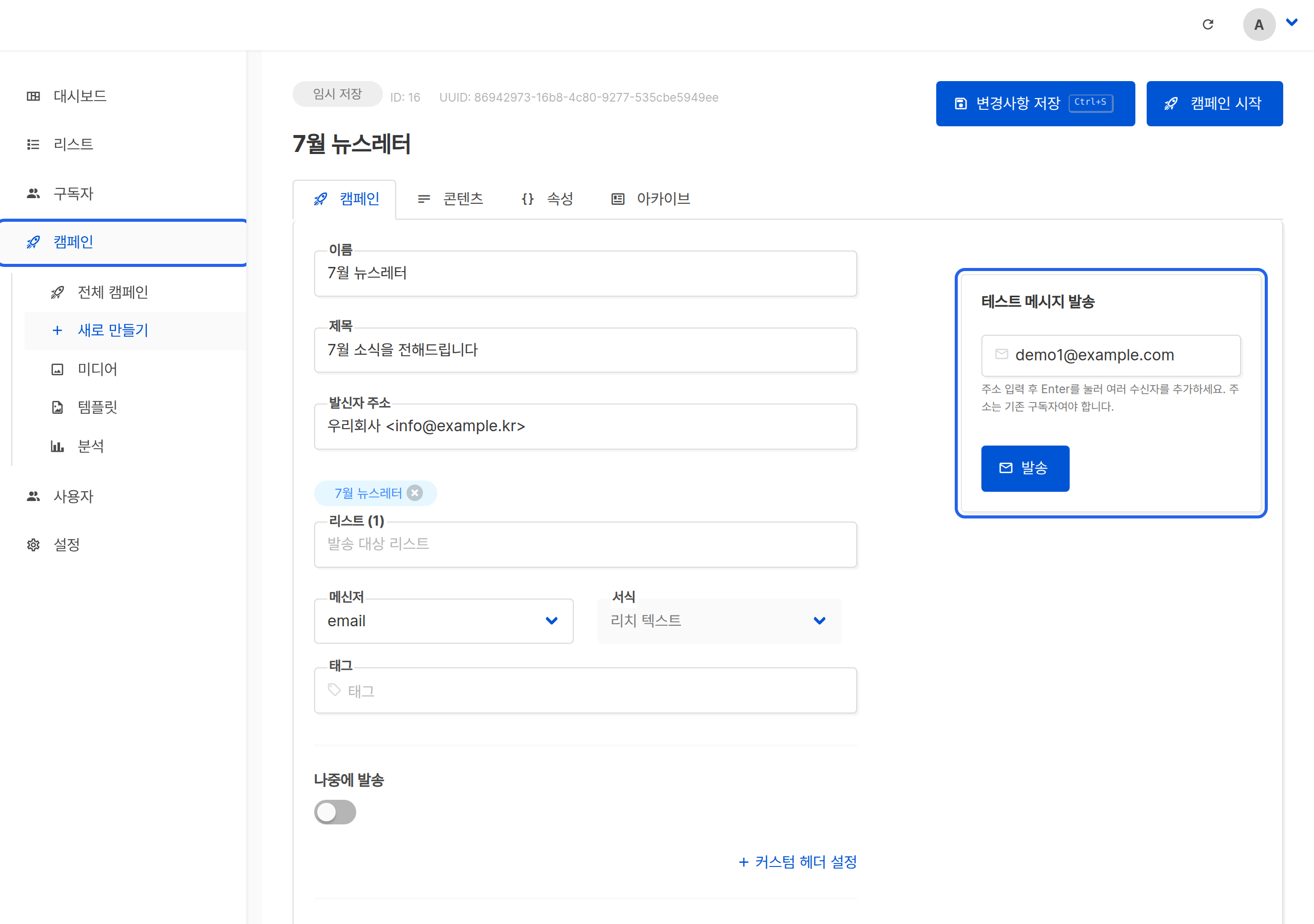
네이버·다음·지메일 주소를 각각 넣어 보시면 어느 편지함으로 들어가는지 직접 확인하실 수 있습니다.
테스트로 받을 주소는 명단에 들어 있는 주소 여야 합니다.
6. 보내기
캠페인 시작 을 누르면 발송이 시작됩니다.
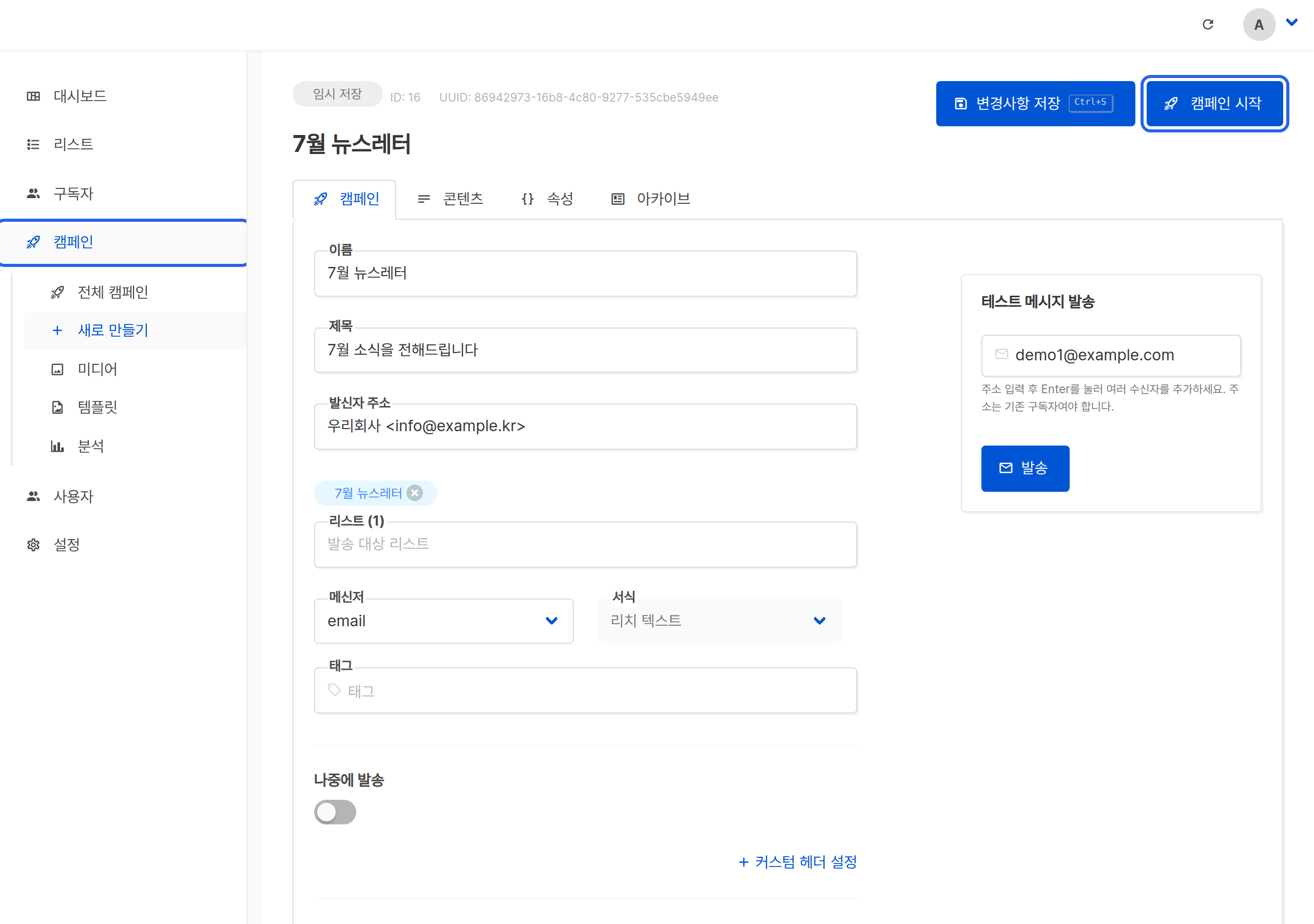
도중에 멈췄다 이어서 보낼 수 있습니다.
7. 보내는 사람 주소 — 계정을 만들지 않습니다
받는 분 화면에 뜨는 이름과 주소입니다. 형식은 이름 <주소> 입니다.
우리회사 <info@내도메인.kr>이 주소로 이메일 계정을 따로 만드실 필요가 없습니다. 아래 칸에 적어 두시면 발송할 때 그대로 쓰입니다.
앞부분(info·news·hello 등)과 이름은 자유롭게 정하시면 됩니다.
| 어디서 바꾸나 | 적용 범위 |
|---|---|
| 설정 → 일반 → “기본 발신 이메일” | 앞으로 보내는 모든 메일 |
| 캠페인 편집 화면의 “발신자 주소” | 그 캠페인 하나 |
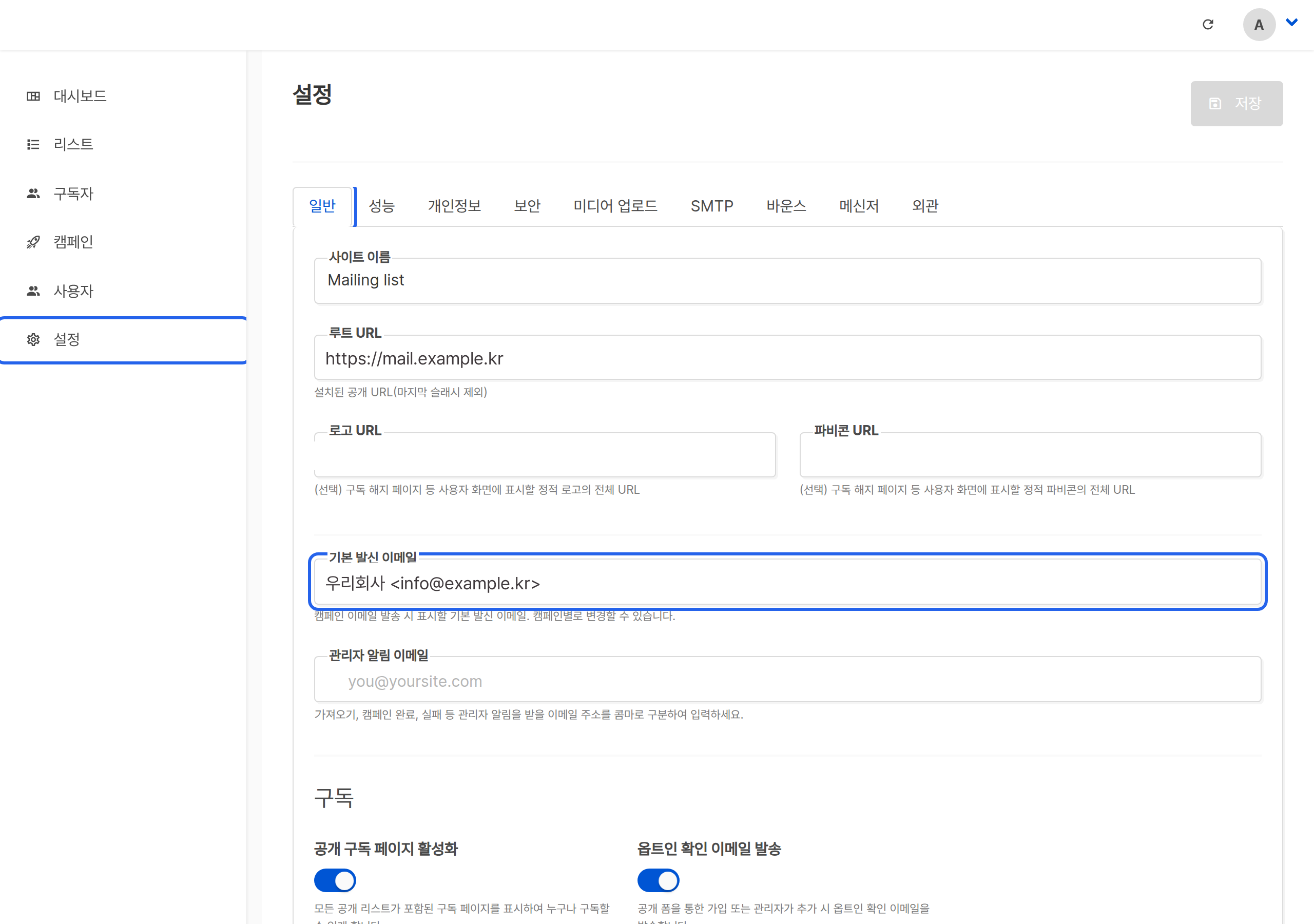
주소의 도메인은 발송 도메인이어야 합니다. 다른 도메인(네이버·지메일 등)을 적으면 받는 쪽에서 막습니다.
받는 분이 답장을 하면 여기 적힌 주소로 갑니다. 그 주소로 쓰고 계신 편지함이 있으면 거기로 도착하고, 없으면 답장이 되돌아갑니다. 평소 쓰시는 주소로 답장을 받으시려면 아래 8번을 설정하세요.
8. 답장을 다른 주소로 받기
네이버 등 평소 쓰시는 주소로 답장을 받으실 수 있습니다.
| 어디서 | 적용 범위 |
|---|---|
설정 → SMTP → 아래쪽 + 커스텀 헤더 설정 | 앞으로 보내는 모든 메일 |
캠페인 편집 화면 아래쪽 + 커스텀 헤더 설정 | 그 캠페인 하나 |
입력칸이 열리면 아래 한 줄을 붙여넣고 주소만 본인 것으로 바꿔 저장하세요.
[{"Reply-To": "고객센터 <본인주소@naver.com>"}]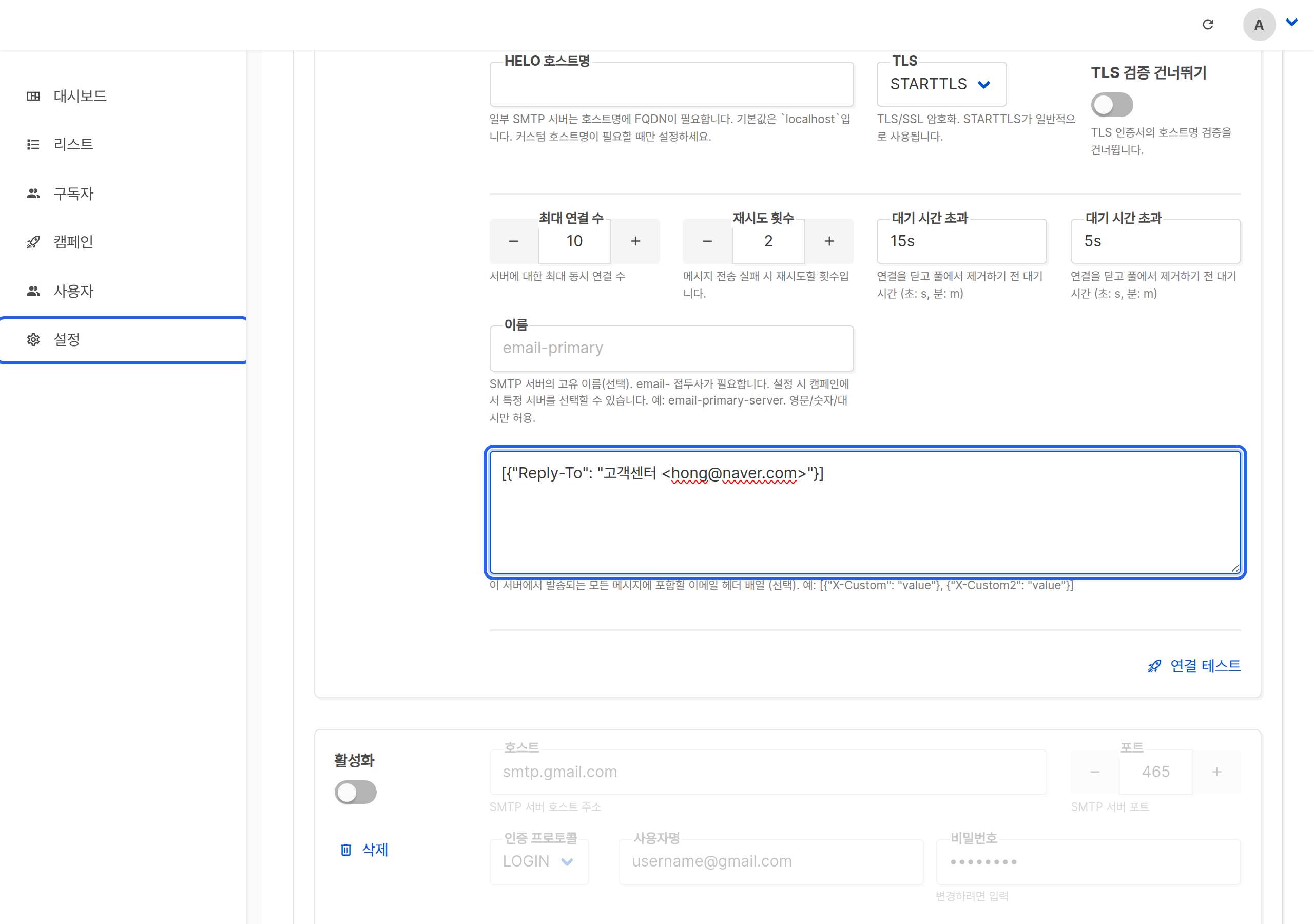
9. 결과 보기
캠페인 → 전체 캠페인 목록에서 캠페인마다 발송됨 · 조회수 · 클릭 · 바운스 가 보입니다.
바운스(반송) = 없는 주소로 가서 되돌아온 것입니다. 자동으로 걸러지므로 다음 발송부터는 그 주소가 빠집니다. 오래된 명단이어도 한 번 보내고 나면 정리됩니다.